
Uppsetning og bilanagreining fyrir HUAWEI 5G CPE loftneti
Inngangur
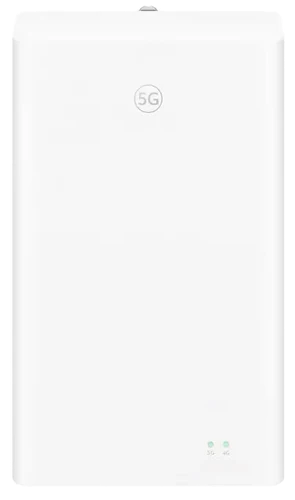
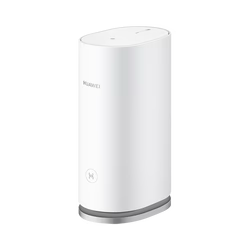
Þessi grein leiðir þig í gegnum uppsetningu og helstu skref í bilanagreiningu fyrir HUAWEI 5G CPE loftnetið frá Nova. Markmiðið er að tryggja örugga uppsetningu og hjálpa þér að finna lausnir ef eitthvað fer úrskeiðis.
Uppsetningarleiðbeiningar
1. Undirbúningur
Vertu viss um að þú sért með:
HUAWEI 5G CPE loftnetið
SIM-kort frá Nova sé rétt og virkt
Rafmagnstengi og Ethernet snúru frá loftneti í ráterinn
Snjallsíma eða tölvu til að tengjast stjórnborði (web interface eða appið Huawei AI life)
2. Veldu rétta staðsetningu
Settu loftnetið utandyra þar sem það er sem óhindrað útsýni að næsta 5G sendi eða snýr í áttina að nálægasta sendi samkvæmt kortinu um þjónustusvæði Nova https://www.nova.is/farsimi/thjonustusvaedi
Forðastu að setja loftnetið nærri öðrum raftækjum sem geta truflað merkið eða undir þakskegg, veggjum eða stórum málmhlutum sem einangra merkið
3. Settu loftnetið upp
Fylgdu meðfylgjandi leiðbeiningum frá Nova eða úr leiðbeiningum tækisins varðandi festingu og tengingu sem eru í kassanum sem fylgir búnaðnum
Settu SIM-kortið í loftnetið.
Tengdu rafmagn og Ethernet snúru frá loftneti inn á innanhússbúnað (router/ráter).
4. Tengstu stjórnborði
Tengdu tölvu eða snjallsíma við ráter/loftnet með WiFi eða með Ethernet.
Opnaðu vafra og farðu á vefslóðina sem tilgreind er á merkimiða tækisins (algengt: 192.168.8.1 eða 192.168.1.1).
Skráðu þig inn (sjálfgefið notendanafn/lykilorð er oft admin/admin eða samkvæmt merkimiða á tækinu).
5. Stilltu nettengingu
Fylgdu skrefum í stjórnborðinu til að virkja 5G tengingu og stilla WiFi netið þitt.
Notaðu sjálfgefið eða nýtt WiFi nafn og lykilorð (mælt með að breyta þeim fyrir öryggi).
6. Staðsetning og prófanir
Prófaðu hraða og gæði nettengingarinnar á mismunandi stöðum með hraðaprófi (t.d. www.speedtest.net).
Ef sambandið er veikt, þarf kannski að hreyfa loftnetið á betri stað en það sérðu í gegnum Huawei appið eða í gegnum merkið sem ráterinn gefur frá sér. Loftnetið getur tekið smá stund af stilla sig af eftir að hafa verið fært og því skiptir þolinmæði lykill máli.
Bilanagreining – algeng vandamál og lausnir
Vandamál 1: Engin nettenging
Einkenni:
Engin ljós á loftnetinu, eða nettengingin hverfur
Lausnir:
Gakktu úr skugga um að rafmagn sé tengt og ljós logi á tækinu en stundum getur verið að það þurfi að prufa aðra innstungu eða setja snúruna betur í tækið ef enginn ljós koma.
Athugaðu að SIM-kort snúi rétt og sett nógu vel í loftnetið ekki ráterinn og virkt hjá Nova.
Endurræstu loftnetið og ráterinn (ATH ekki grunnstilla) og bíða í smá stund meðan tækið fær merki aftur.
Prófaðu að færa loftnetið nær glugga eða öðrum stað sem snýr að sendi.
Vandamál 2: Veikt eða óstöðugt samband
Einkenni:
Lágur hraði, rof á sambandi
Lausnir:
Færðu loftnetið hærra, nær glugga eða í betra skyggni við sendi og helst ekki með gróður nálægt sé ef hægt er.
Tryggðu að engar stórar hindranir séu á milli loftnets og sendis.
Prófaðu að snúa loftnetinu eða færa það aðeins til hliðar (lítil breyting getur haft mikil áhrif).
Notaðu hraðamælingu til að prófa breytingar.
Næstu skref
Ef ekkert af lausnum hjálpar, hafðu samband við þjónustuver Nova í síma 5191919 eða á netspjall Nova inni á nova.is eða í appinu okkar.
Athugaðu hvort nýr hugbúnaður eða stillingar séu í boði fyrir tækið.
Fyrirvari
Leiðbeiningarnar eru miðaðar við algengar aðstæður og geta breyst eftir útgáfu tækis og þjónustu Nova. Ef þú ert óörugg/ur, hafðu alltaf samband við þjónustuver.
Uppsetning og bilanagreining á Nokia Fastmile
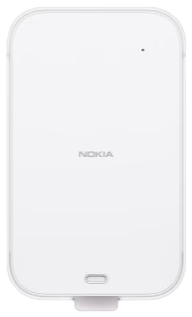
Þessi grein leiðir þig í gegnum uppsetningu og bilanagreiningu á Nokia Fastmile 5G ráter frá Nova. Leiðbeiningarnar tryggja að þú setjir búnaðinn rétt upp, fáir besta mögulega merki og þekktir helstu skref ef vandamál koma upp.
Markmið leiðbeininganna er að hjálpa þér að virkja og stilla Nokia Fastmile 5G ráter, tengja við WiFi og nýta appið til að finna besta staðsetningu. Einnig eru tekin fyrir algeng skref í bilanagreiningu og ráð ef eitthvað bregst.
Undirbúningur
Vertu viss um að þú sért með:
Nokia Fastmile ráter eða þann búnað sem á að fylgja
Rafmagnssnúra
Snjallsími með Nokia WiFi appi
Tengikapall (Ethernet)
Aðgangur að WiFi eða 5G
Skref-fyrir-skref leiðbeiningar
Opnaðu Nokia WiFi appið í símanum þínum.
-
Samþykktu heimildir:
Leyfðu appinu að finna og tengjast tækjum á staðarnetinu.
Leyfðu tilkynningar (alerts, hljóð, tákn).
-
Smelltu á „Get Started“.
Ef netið var áður sett upp án appsins eða af tæknimanni, vertu viss um að síminn sé tengdur WiFi og smelltu á „Get Started“.
-
Tengdu appið við ráterinn.
Skannaðu QR kóða á ráternum eða sláðu inn upplýsingar handvirkt ef QR kóði er ekki til staðar.
Fylgdu leiðbeiningum í appinu til að setja upp netið.
-
Tengdu símann við Nokia WiFi netið.
Sjálfgefið lykilorð er afritað á klippiborðið.
Smelltu á „Join“.
Smelltu á „I’m connected“ (ég er tengdur).
-
Uppsetning heldur áfram, appið finnur ráterinn sjálfkrafa.
Ef WAN er Ethernet, haltu áfram til næsta skrefs.
-
Samþykktu Bluetooth heimild og staðsetningarleyfi ef appið biður um það.
Ef þú vilt ekki nota staðsetningu, veldu „Continue without location“. Athugaðu að þá verður sjálfvirk nettenging og upplýsingar um net ekki eins nákvæmar.
Ef þarf, skoðaðu „Positioning tips“ í appinu til að fá ráð um staðsetningu.
-
Tengdu tækið þitt við WiFi:
Fara í WiFi stillingar í síma og tengjast Nokia WiFi neti.
skrifaðu lykillorðið sem er á fylgir búnaðnum eða það lykillorð sem þú valdir í uppsetningu
-
Appið undirbýr tækið.
Ef sambandið er ekki gott, ýttu á „Reposition gateway“ og fylgdu leiðbeiningum.
Ef merkið er gott, tengist ráterinn sjálfkrafa.
-
Þú getur endurnefnt netið eða bætt við fleiri Beacon tæki (WiFi punkta).
Ef Beacon finnst ekki, fylgdu leiðbeiningum í „WiFi points not listed?“
-
Smelltu á „Next“ og síðan „Finish“ til að ljúka.
Þú getur breytt nafni netsins og lykilorði hvenær sem er í appinu.
Ráðleggingar
Staðsetning skiptir mestu máli: Settu ráterinn nálægt glugga, hátt uppi og fjarri öðrum raftækjum sem geta truflað merki.
Notaðu alltaf nýjustu útgáfu af Nokia WiFi appinu.
Ef merki er veikt: Prófaðu að færa ráterinn eða nota fleiri Beacon tæki til að auka dreifingu netsins.
Gakktu úr skugga um að SIM-kort sé rétt sett ef það á við.
Ef þú lendir í vandræðum, endurræstu ráterinn og appið.
Hafðu samband við þjónustuver Nova ef þú þarft frekari aðstoð eða þarft netnúmer.