
Þessi grein sýnir hvernig á að setja upp Apple TV 4K eða Apple TV HD, tengja það við netið, sækja öpp og leysa algeng vandamál.
Af hverju uppsetning Apple TV er mikilvæg
Rétt uppsetning tryggir að Apple TV tengist sjónvarpinu og netinu á réttan hátt, öpp virki eðlilega og hægt sé að byrja að horfa sem fyrst.
Það sem þarf að hafa tilbúið
- Apple TV 4K eða Apple TV HD
- Sjónvarp með HDMI tengi
- HDMI snúru
- Rafmagnssnúru
- Wi-Fi net eða Ethernet snúru
- Apple ID
- Innskráningarupplýsingar fyrir þau öpp sem á að nota
Skref 1: Tengdu Apple TV
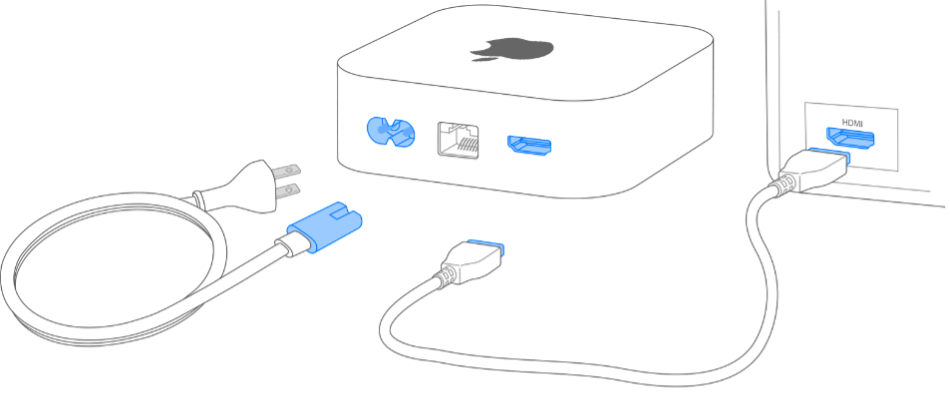
- Tengdu Apple TV við sjónvarpið með HDMI snúru.
- Stingdu Apple TV í rafmagn.
- Valfrjálst: Tengdu Ethernet snúru ef þú vilt stöðugri nettengingu.
Skref 2: Kveiktu á sjónvarpinu og veldu rétt input
- Kveiktu á sjónvarpinu.
- Veldu rétt HDMI input á sjónvarpinu.
- Apple TV ætti að birtast sjálfkrafa á skjánum.
Skref 3: Tengdu Apple TV við netið
- Veldu tungumál og land.
- Tengdu Apple TV við Wi-Fi.
- Ef Ethernet snúra er tengd notar Apple TV hana í stað Wi-Fi.
Skref 4: Skráðu þig inn með Apple ID
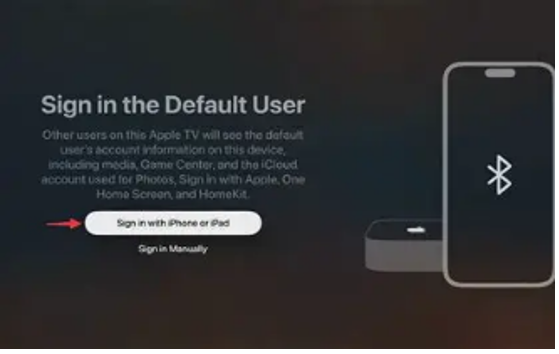
Skráðu þig inn með Apple ID.
Þú getur annaðhvort:
- Notað iPhone til að setja Apple TV upp sjálfkrafa.
- Skráð Apple ID inn handvirkt með fjarstýringunni.
Skref 5: Stilltu grunnstillingar
Farðu yfir grunnstillingar og veldu það sem hentar:
- Location Services
- Screensaver
- Siri, ef þú vilt nota raddstýringu
Skref 6: Sæktu öpp
- Opnaðu App Store á Apple TV.
- Finndu þau öpp sem þú vilt nota.
- Veldu appið og smelltu á Download / Sækja.
Dæmi um öpp:
- Netflix
- YouTube
- Disney+
- Spotify
- Önnur öpp sem þú notar
Skref 7: Skráðu þig inn í öpp
- Opnaðu appið þegar niðurhali er lokið.
- Skráðu þig inn.
- Mörg öpp bjóða upp á innskráningu með QR kóða eða síma til að flýta fyrir.
Ef appið notar rafræn skilríki skaltu nota kennitölu þess sem keypti áskriftina.
Skref 8: Settu upp fleiri notendur, ef þarf
Ef fleiri nota Apple TV er hægt að bæta við fleiri Apple ID notendum í stillingum.
Skref 9: Paraðu fjarstýringu, ef þarf
Apple TV fjarstýringin ætti að parast sjálfkrafa.
Ef hún virkar ekki:
- Haltu inni Back + Volume Up í nokkrar sekúndur.
- Prófaðu aftur að nota fjarstýringuna.
Samantekt
Til að setja upp Apple TV þarf að tengja tækið við sjónvarp og rafmagn, velja rétt HDMI input, tengjast neti, skrá sig inn með Apple ID og sækja þau öpp sem á að nota.
Næstu skref
Þegar uppsetningu er lokið getur þú opnað appið sem þú notar, skráð þig inn og byrjað að horfa.
Viðbótarupplýsingar
Góð ráð
- Notaðu iPhone sem fjarstýringu í Control Center.
- Kveiktu á Automatic Updates.
- Stilltu Sleep After til að spara rafmagn.
Grunn bilanaleit
Engin mynd á skjánum
- Athugaðu að sjónvarpið sé á réttu HDMI input.
- Taktu HDMI snúruna úr og settu aftur í samband.
- Prófaðu annað HDMI tengi.
- Endurræstu Apple TV með því að taka það úr sambandi í 10 sekúndur.
Netið virkar ekki
- Athugaðu Wi-Fi lykilorðið.
- Endurræstu ráter og Apple TV.
- Farðu í Settings → Network og veldu netið aftur.
Apple TV er hægt eða laggar
- Endurræstu Apple TV.
- Lokaðu opnum öppum með því að tvísmella á TV takkann og strjúka appinu upp.
- Athugaðu uppfærslur undir Settings → System → Software Update.
Fjarstýring virkar ekki
- Hladdu fjarstýringuna með Lightning eða USB-C snúru.
- Haltu inni Back + Volume Up til að para hana aftur.
- Notaðu iPhone sem vara-fjarstýringu.
App virkar ekki
- Lokaðu appinu og opnaðu það aftur.
- Skráðu þig út og aftur inn.
- Eyddu appinu og settu það upp aftur.
Ekkert hljóð
- Athugaðu hljóðstyrk á sjónvarpinu.
- Farðu í Settings → Video and Audio → Audio Output.
- Prófaðu annað HDMI tengi.
Ekkert virkar
- Farðu í Settings → System → Reset.
- Veldu Reset and Update.
Gullna reglan: Ef eitthvað virkar ekki skaltu byrja á að endurræsa tækið. Það leysir oft vandann.